
Подключение к Claude
Пошаговая инструкция подключения ИИ-Помощника к Claude. Все скриншоты взяты из официальной инструкции установленного модуля ИИ-Помощник. Проходите шаги по порядку, сравнивая свой экран с изображением.
Перед началом
Подключение Claude - по шагам
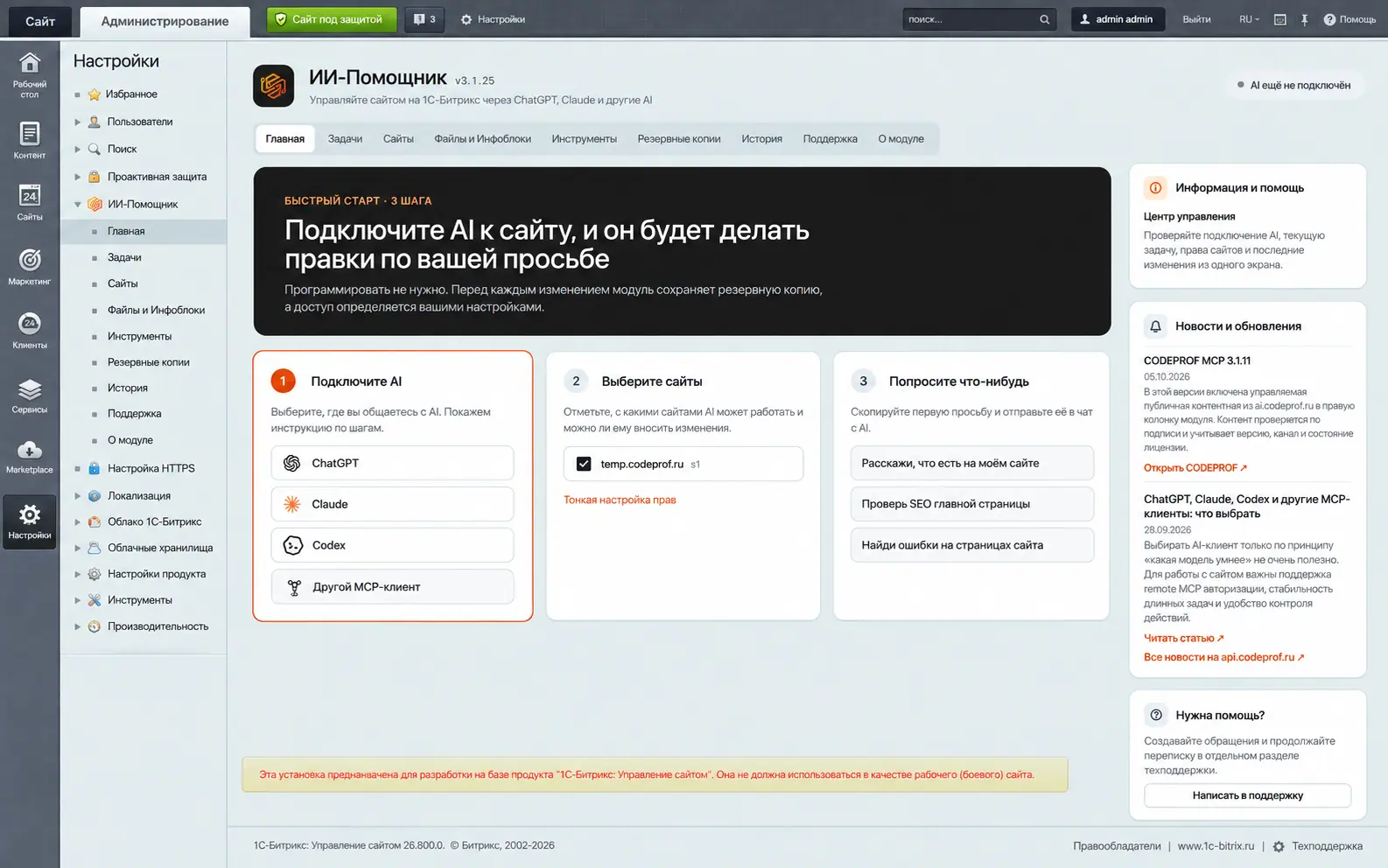
Шаг 1. На главной ИИ-Помощника выберите Claude.
Откройте главную страницу модуля и в блоке «Подключите AI» нажмите Claude.
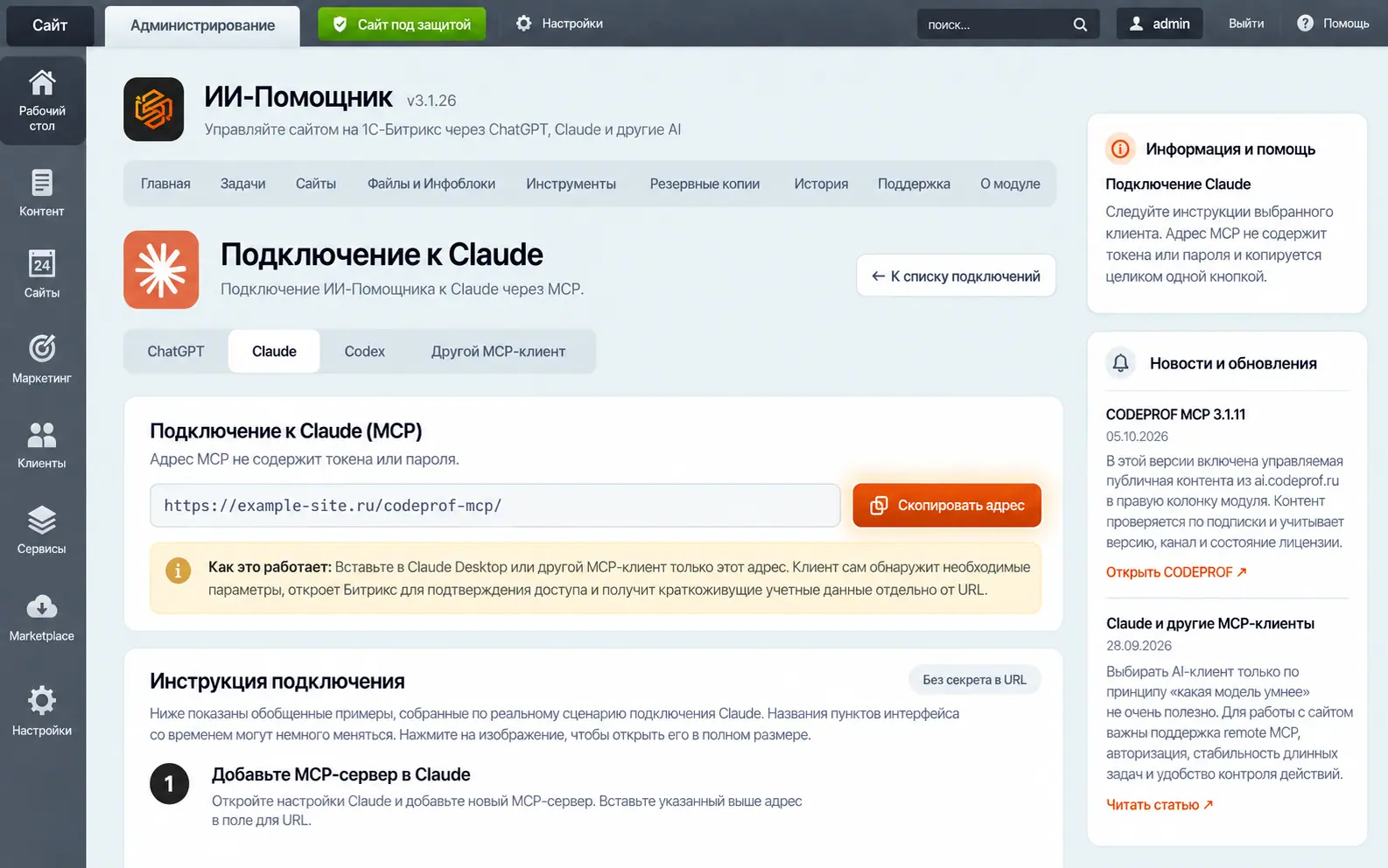
Шаг 2. Скопируйте адрес MCP на странице подключения Claude.
Нажмите «Скопировать адрес». В Claude вставляйте адрес целиком, включая /index.php, если он указан модулем.
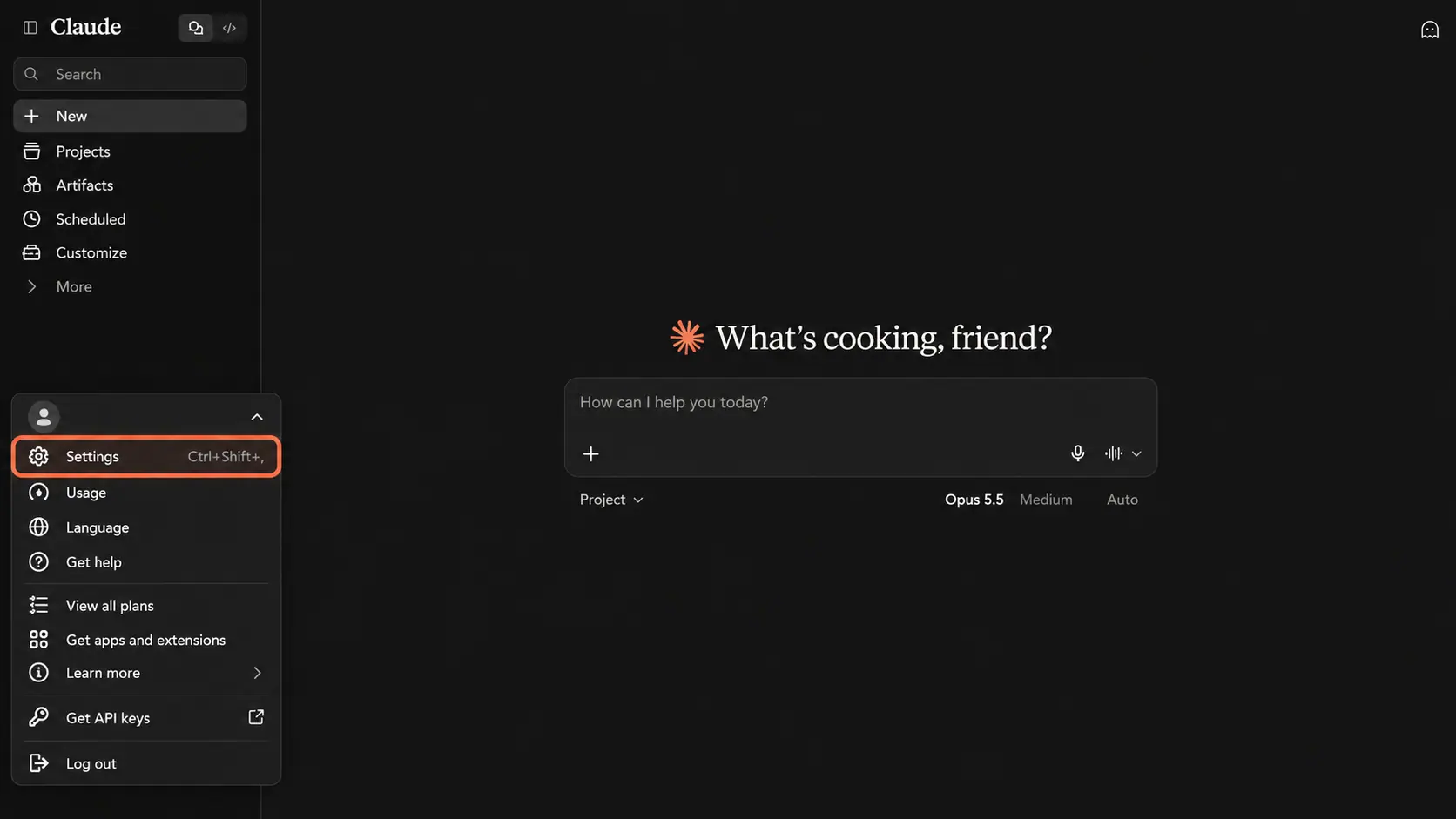
Шаг 3. Откройте настройки Claude.
Откройте меню аккаунта Claude и выберите Settings.
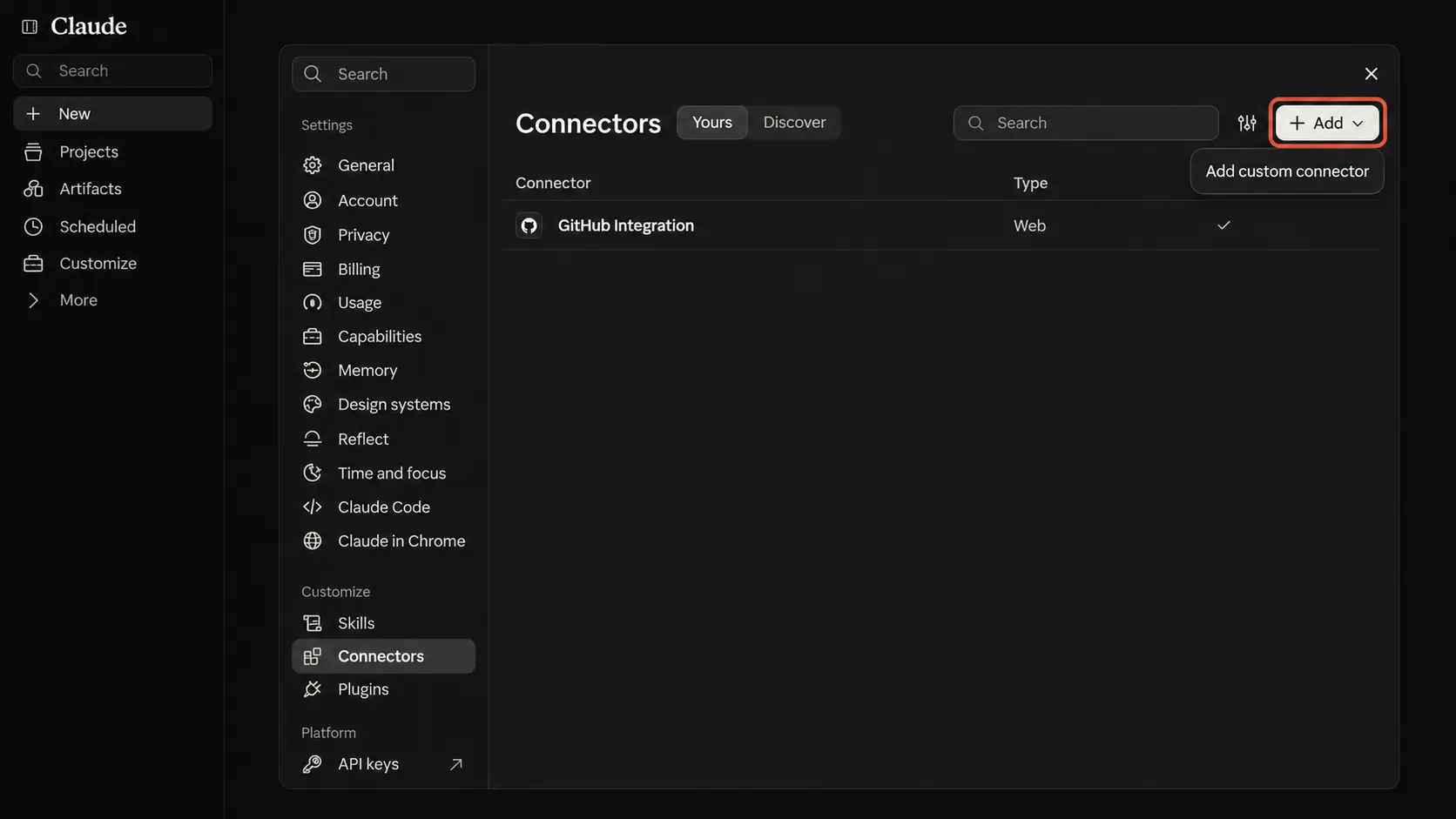
Шаг 4. Откройте Connectors и добавьте пользовательский коннектор.
В Settings откройте Connectors, нажмите «Add» и выберите «Add custom connector».
Шаг 5. Укажите название и адрес ИИ-Помощника.
Укажите понятное название, например «ИИ-Помощник», вставьте MCP-адрес из модуля и нажмите Continue.
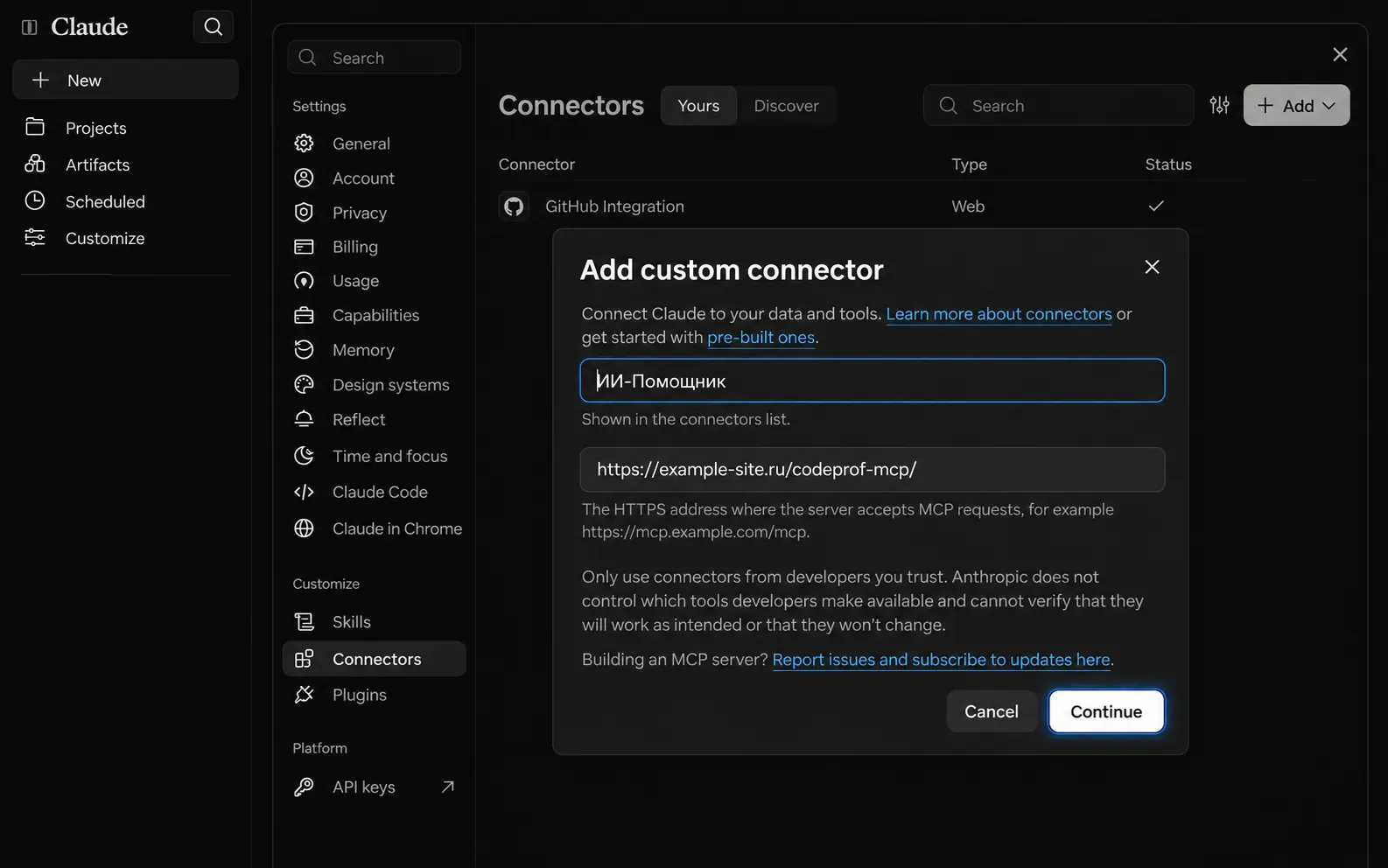
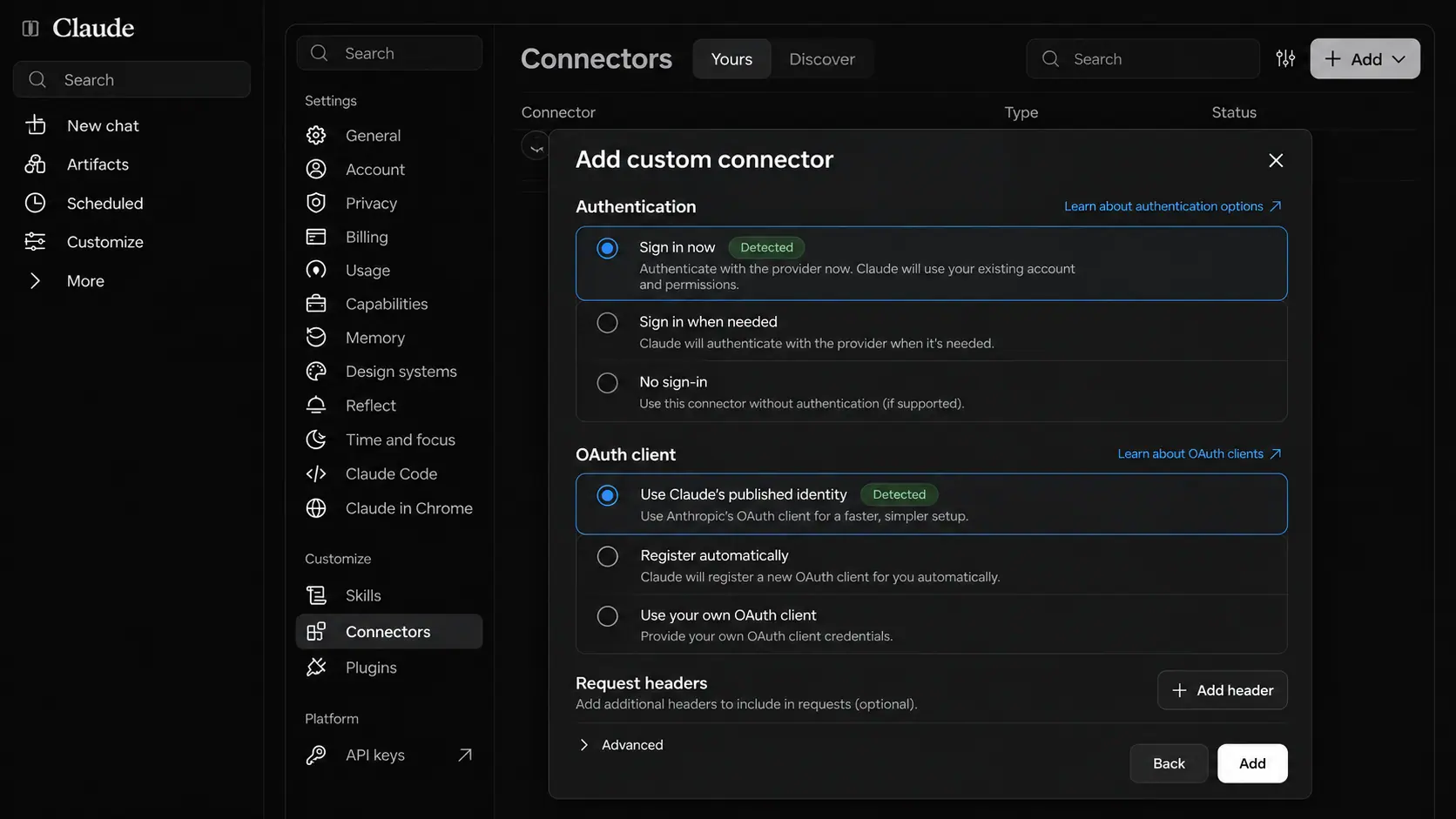
Шаг 6. Оставьте обнаруженные OAuth-настройки и добавьте коннектор.
Оставьте выбранными «Sign in now» и «Use Claude’s published identity», после чего нажмите Add. Дополнительные Request headers не нужны.
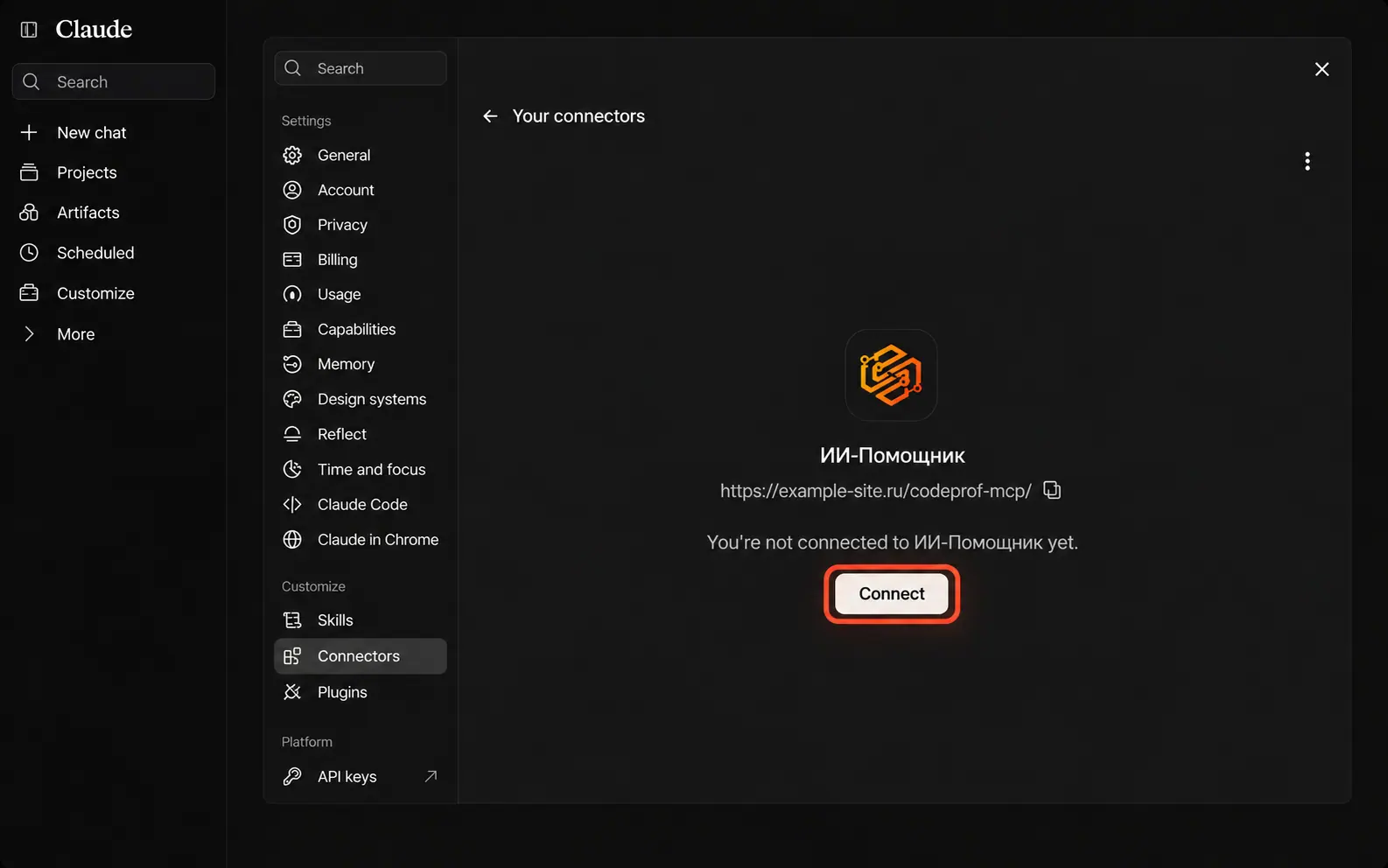
Шаг 7. Запустите подключение в Claude.
Откройте созданный коннектор и нажмите Connect. Claude запустит OAuth-авторизацию на вашем сайте.
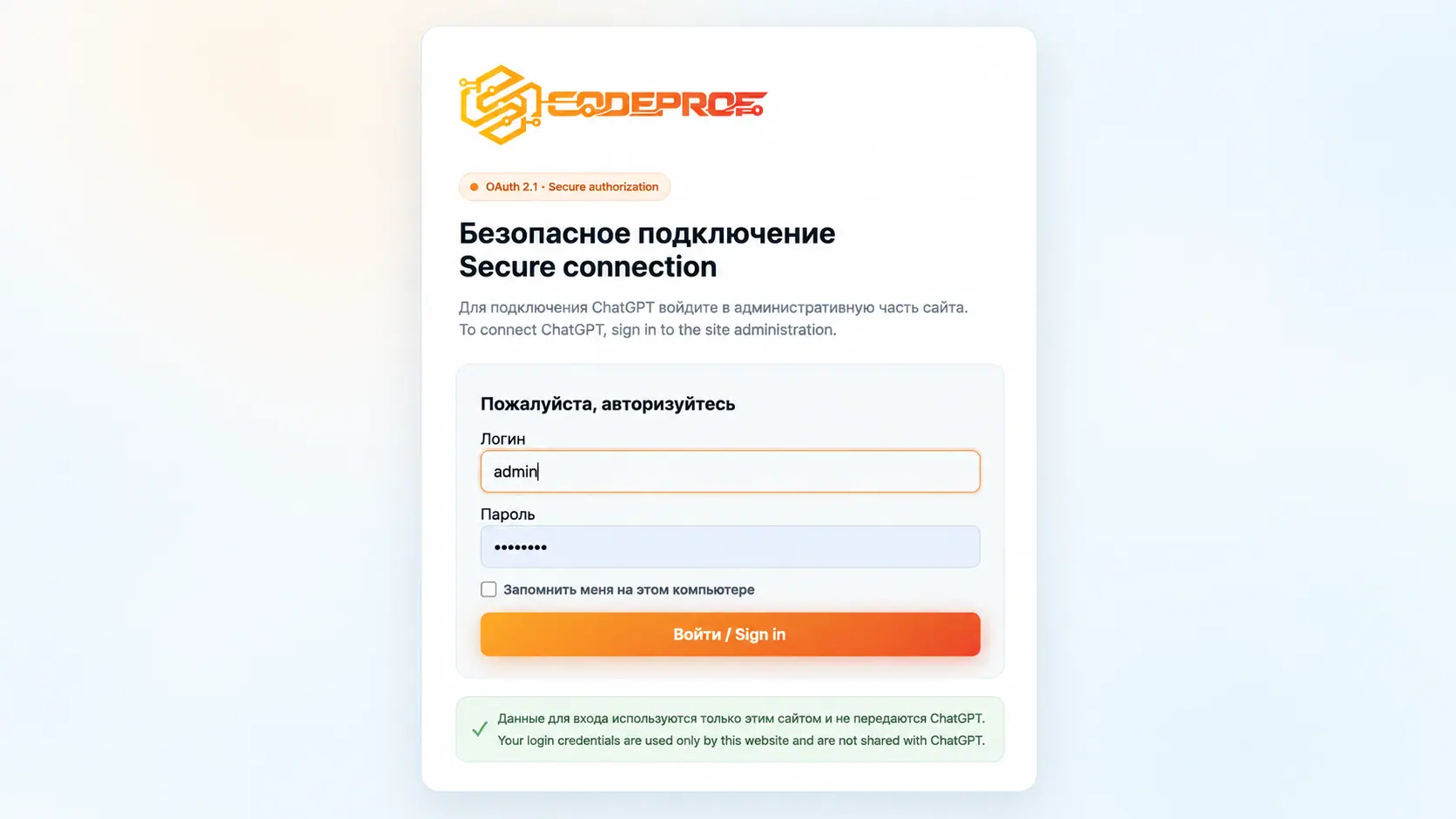
Шаг 8. Авторизуйтесь в административной части сайта.
Если вы ещё не авторизованы, введите логин и пароль администратора Битрикс. Эти данные остаются на вашем сайте и не передаются Claude.
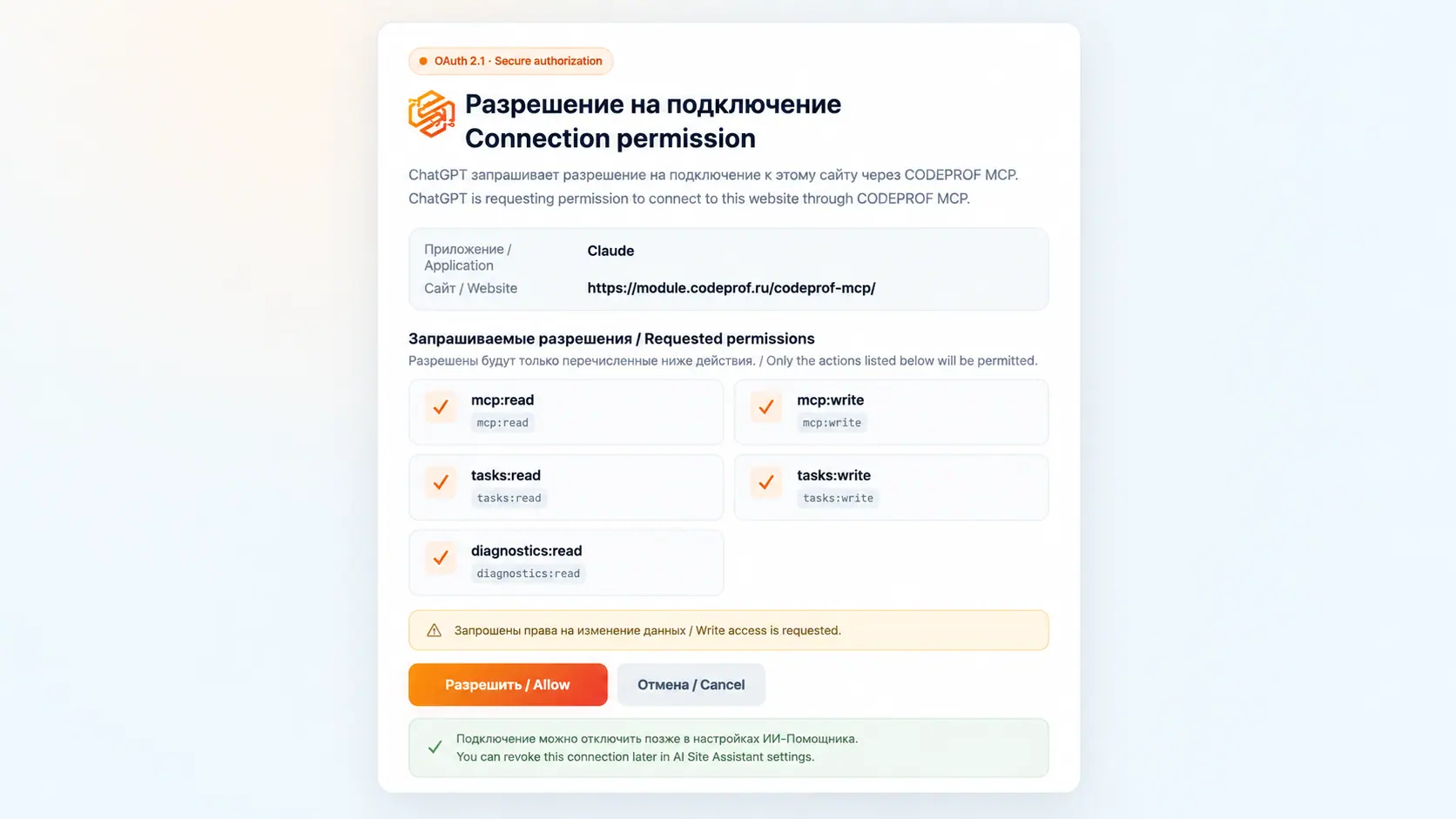
Шаг 9. Разрешите запрошенные OAuth-права.
Проверьте запрошенные права и нажмите «Разрешить / Allow». Права на изменение данных дополнительно выделяются предупреждением.
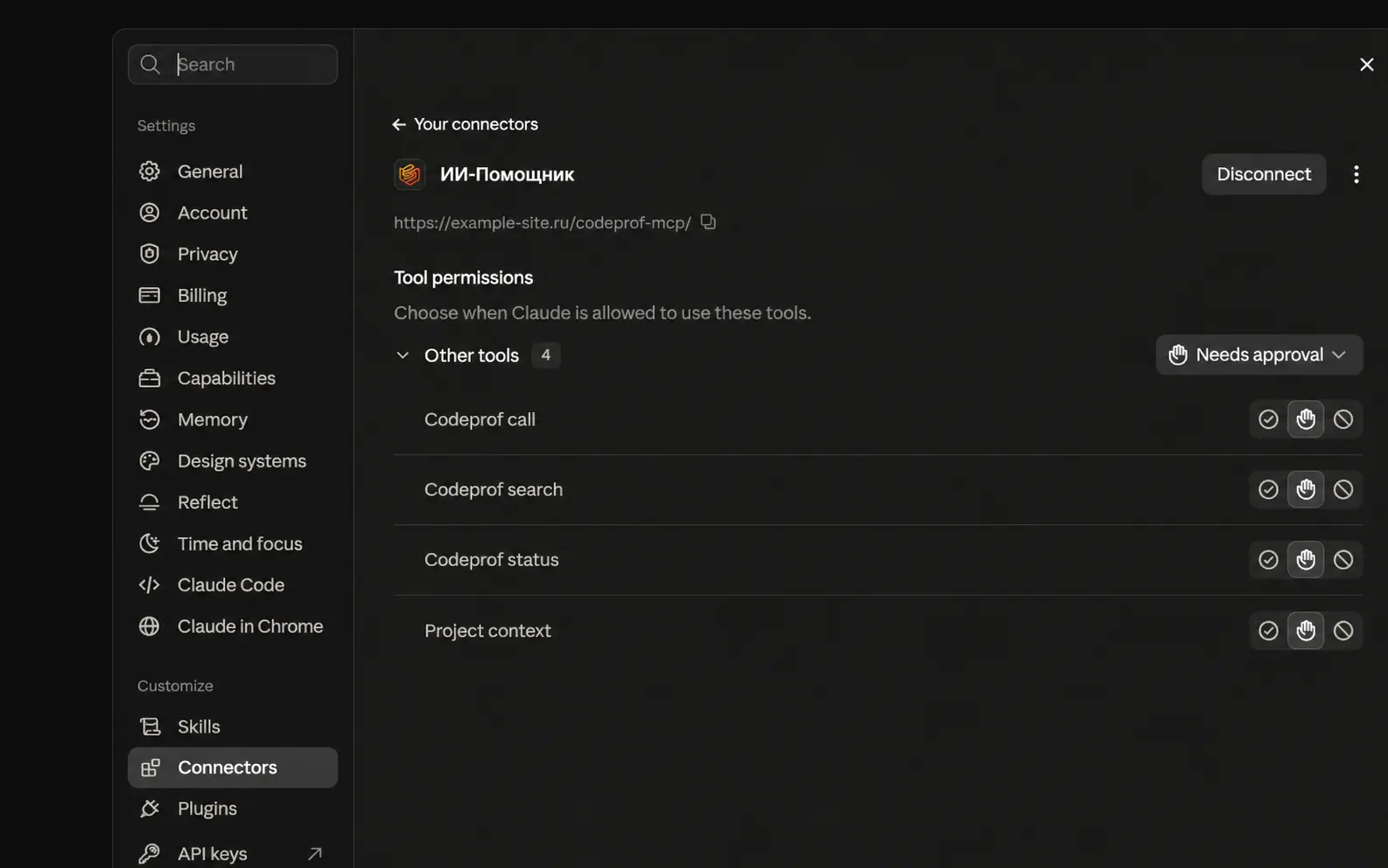
Шаг 10. Проверьте подключение и доступные инструменты.
Claude должен показать ИИ-Помощник как подключённый и вывести доступные инструменты. Для более безопасной работы можно оставить режим «Needs approval» и разрешать действия по мере необходимости.
Первое знакомство ИИ с сайтом
Познакомьте ИИ с сайтом первым запросом. Скопируйте этот промпт в новый чат Claude. Он проверит подключение и поможет ИИ впервые познакомиться с сайтом, ничего не изменяя.
Привет! Это наше первое знакомство после подключения сайта через ИИ-Помощник CODEPROF MCP.

Ничего на сайте пока не изменяй.

1. Определи, к какому сайту ты сейчас подключён.
2. Кратко расскажи, какие разделы, данные и инструменты тебе доступны.
3. Проверь текущие права: что ты можешь только просматривать, а что можешь изменять.
4. Кратко опиши структуру сайта и его назначение, насколько это можно понять из доступных данных.
5. Отдельно укажи, если какой-то доступ ограничен или чего-то не хватает.
6. Предложи 3 безопасные первые задачи, с которых можно начать работу с этим сайтом.

В конце дождись моего выбора. Не изменяй файлы, настройки, контент или данные без отдельной команды.
Что должно получиться
- Claude подключён
- В Claude видны доступные MCP-инструменты
- Инструкция и адрес MCP остаются доступными для повторного подключения
Если подключение не получилось
Если коннектор не подключился сразу, откройте его повторно и нажмите Connect ещё раз. Используйте точный адрес, который показывает модуль.
Если ошибка сохраняется, проверьте HTTPS-адрес из модуля, разрешения сайта и права OAuth. Уточните, на каком шаге возникла проблема, и передайте в техподдержку только обезличенный текст ошибки, без токенов и паролей.